
Widget pour site web
Guide d'installation simple
Ce que le widget permet aux couples de faire
- ● Envoyer une demande
- ● Réserver une visite
- ● S'inscrire à une journée portes ouvertes
Avant de commencer
Trouvez votre code de widget ici : Bridebook Business → Développez votre activité → Widget pour site web → Installer
Ou accédez-y directement : Obtenir votre code de widget
Deux façons d'ajouter le widget
Intégré
Le widget s'affiche directement sur votre page, visible immédiatement, comme un formulaire de contact intégré au site.
Toujours visiblePop-up
Le widget s'ouvre lorsqu'un couple clique sur un bouton, comme « Réserver une visite » ou « Envoyer une demande ».
S'ouvre au clic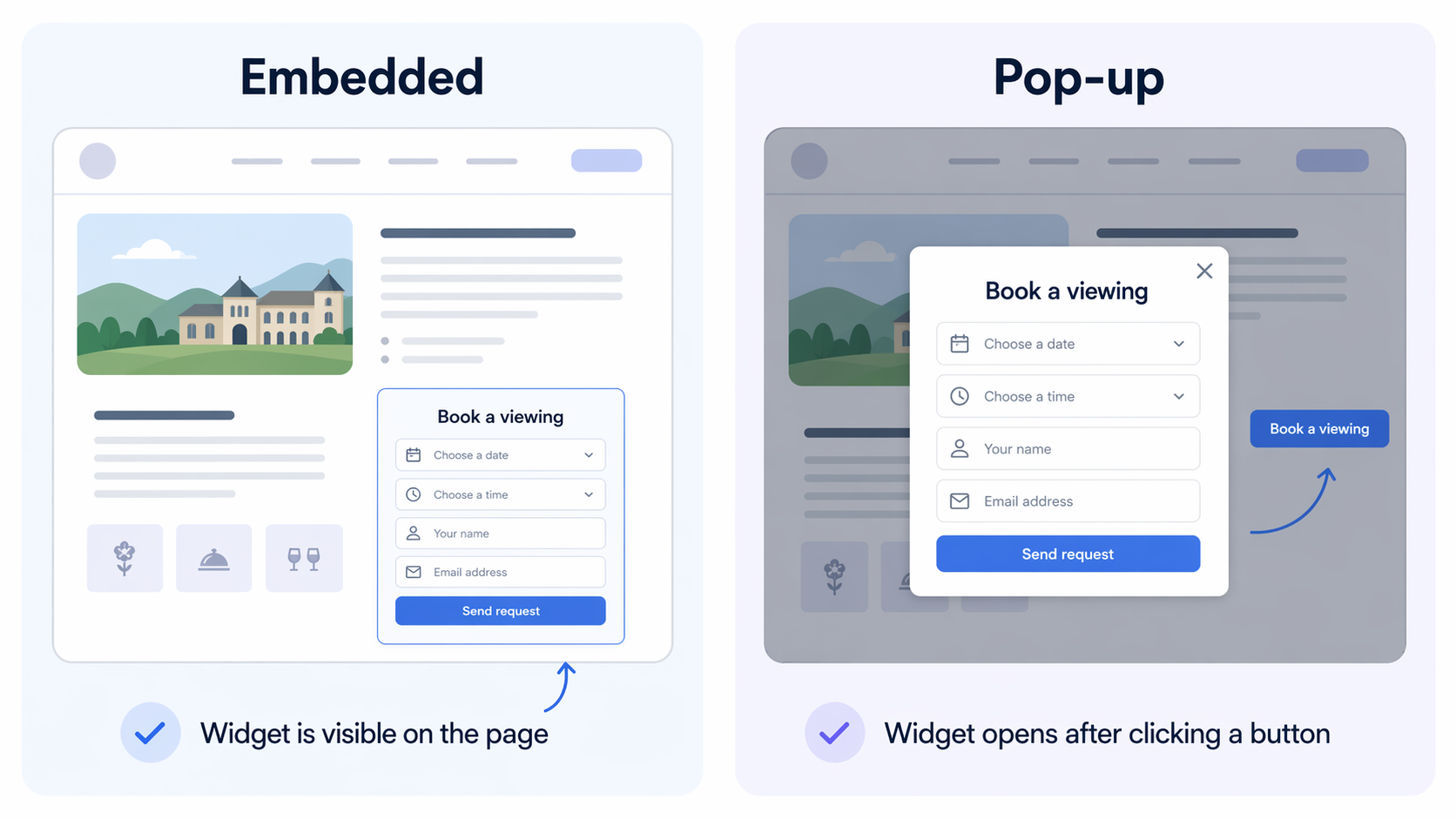
Vous ne savez pas quelle option choisir ? L'option intégrée fonctionne mieux pour les pages de contact et de demande. Le pop-up fonctionne mieux si vous avez déjà des boutons sur votre site.
Ajouter le widget directement à une page (Intégré)
Utilisez cette option si vous souhaitez que le widget apparaisse immédiatement sur la page.
Pages adaptées au widget intégré
Étape 1 — Copiez votre code intégré depuis Bridebook
- 1Accédez à Bridebook Business
- 2Ouvrez : Développez votre activité → Widget pour site web → Installer
- 3Choisissez l'option intégré
- 4Copiez le code
Il ressemblera à ceci :
<iframe
  width="100%"
  height="600"
  src="https://enquiry.bridebook.com?publicId=YOUR_PUBLIC_ID&widgetId=YOUR_WIDGET_ID">
</iframe></iframe> et non par />. Un iframe à fermeture automatique peut casser le reste de votre page.Étape 2 — Collez le code dans votre site web
- 1Ouvrez l'éditeur de votre site web
- 2Accédez à la page sur laquelle vous souhaitez placer le widget
- 3Ajoutez un bloc HTML personnalisé ou un bloc de code personnalisé
- 4Collez-y le code complet
Étape 3 — Publiez et vérifiez
- 1Enregistrez et publiez la page
- 2Ouvrez la page et vérifiez que le widget apparaît
- 3Envoyez une demande test et vérifiez qu'elle arrive dans Bridebook Business
Faire ouvrir le widget par un bouton (Pop-up)
Utilisez cette option si vous avez déjà un bouton sur votre site web et que vous souhaitez qu'il ouvre le widget.
Texte efficace pour les boutons
Pages idéales pour le pop-up
Étape 1 — Copiez votre script de pop-up depuis Bridebook
- 1Accédez à Bridebook Business
- 2Ouvrez : Développez votre activité → Widget pour site web → Installer
- 3Choisissez l'option pop-up
- 4Copiez le code du script
Il ressemblera à ceci :
<script
  src="https://enquiry.bridebook.com/widget.js"
  data-public-id="YOUR_PUBLIC_ID"
  data-widget-id="YOUR_WIDGET_ID">
</script>
Étape 2 — Ajoutez le script à votre site web
Collez le script dans la section <head> de votre site web :
<head>
  Collez le script Bridebook ici
</head>Étape 3 — Connectez un bouton pour ouvrir le widget
- 1Trouvez le bouton ou le lien qui doit ouvrir le widget
- 2Ajoutez-lui l'attribut
data-bb-open
Exemples :
<a href="#" data-bb-open>
  Envoyer une demande
</a>

<button data-bb-open>
  Réserver une visite
</button>
Étape 4 — Publiez et vérifiez
- 1Enregistrez et publiez votre site web
- 2Cliquez sur le bouton et vérifiez que le widget s'ouvre en pop-up
- 3Envoyez une demande test et vérifiez qu'elle arrive dans Bridebook Business
Si cela ne fonctionne pas
- ☐
data-public-idetdata-widget-idsont-ils toujours présents dans le code ? - ☐ Votre éditeur de site web a-t-il supprimé une partie du code ?
- ☐ Avez-vous copié le code complet depuis Bridebook ?
- ☐ Avez-vous collé le code dans un bloc HTML personnalisé ou un bloc de code ?
- ☐ Avez-vous publié la page du site web ?
- ☐ Si vous utilisez le mode pop-up, avez-vous ajouté
data-bb-openau bon bouton ?
/> au lieu de </iframe> peut casser le reste de votre page. Fermez toujours correctement la balise iframe.Ce qu'il faut envoyer à votre développeur web
Si vous avez besoin d'aide pour l'installation, copiez et collez ce message à votre développeur :
Copiez ce message
Nous souhaitons utiliser :
[Widget intégré / Widget pop-up]
Bridebook a fourni ce code d'installation :
[collez votre code ici]
Pour le mode pop-up, veuillez ajouter data-bb-open au bouton qui doit ouvrir le widget.
Vous souhaitez vous lancer ?
Obtenez votre code de widget depuis Bridebook Business et commencez à recevoir des demandes depuis votre site web.
Obtenir votre code de widget