
Wix: So installierst du das Bridebook Kontakt-Widget
Wähle aus, wie das Widget auf deiner Website erscheinen soll, und folge dann den Schritten für deine ausgewählte Option.
Bevor du loslegst
In 4 Schritten live gehen
Hole dir deine Widget-URL aus Bridebook Business
Logge dich bei Bridebook Business ein und gehe zum Bereich Kontakt-Widget. Du brauchst die URL aus deinem Einbettungscode. Kopiere nur die Adresse innerhalb des src=""-Teils des iframes, nicht das vollständige iframe-Tag.
https://enquiry.bridebook.com?publicId=DEINE_VENUE_ID&widgetId=DEINE_WIDGET_IDNur die URL, nicht den iframe-Code
Kopiere alles, was in deinem Einbettungscode nach src= zwischen den Anführungszeichen steht. Kopiere nicht das vollständige <iframe>-Tag, da dies einen Forbidden-Fehler verursacht.
Öffne deine Seite im Wix Editor und füge ein Einbetten-Element hinzu
Öffne im Wix Editor die Seite, auf der du das Widget einfügen möchtest. Klicke oben links auf + Hinzufügen und dann auf Elemente. Suche in der Suchleiste nach html. Du siehst zwei Optionen. Klicke auf Website einbetten.

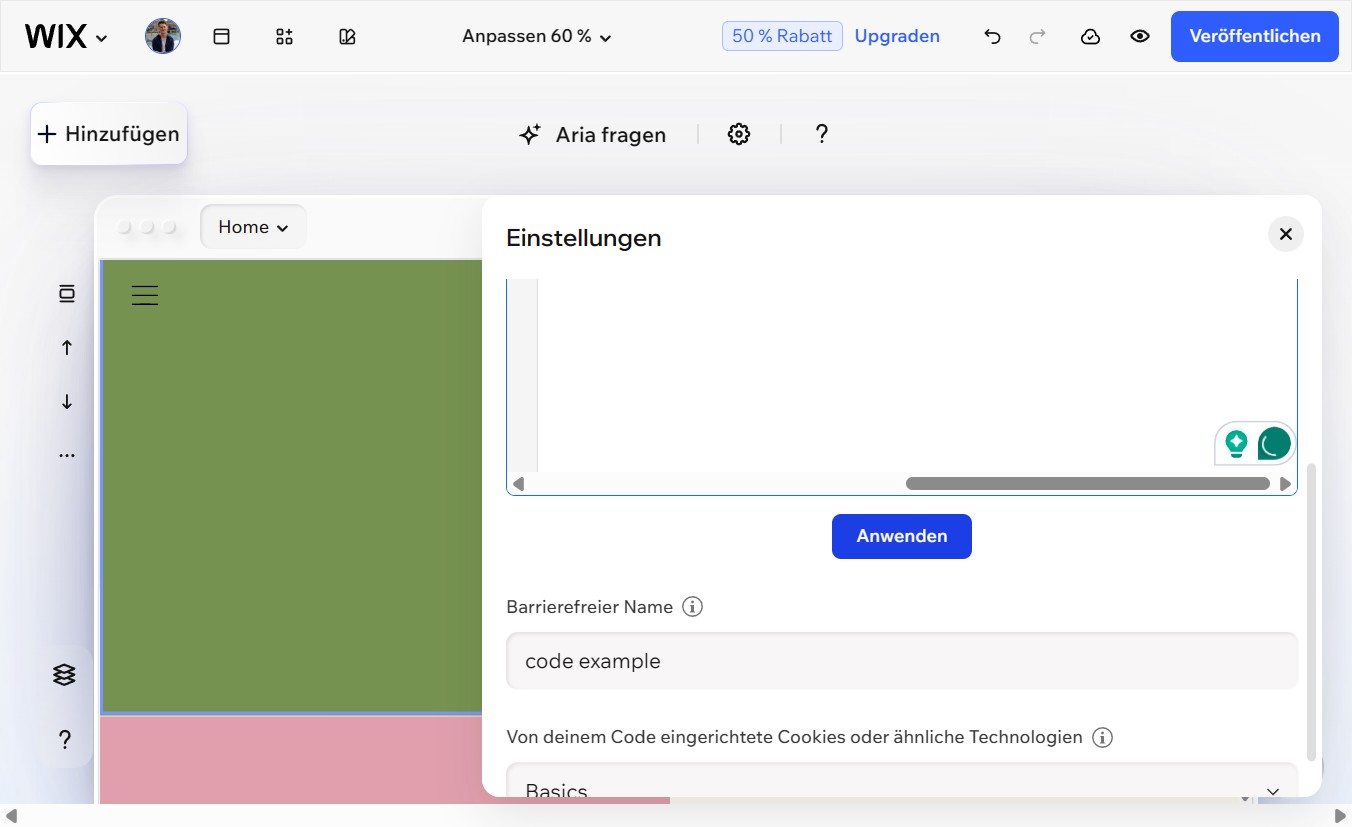
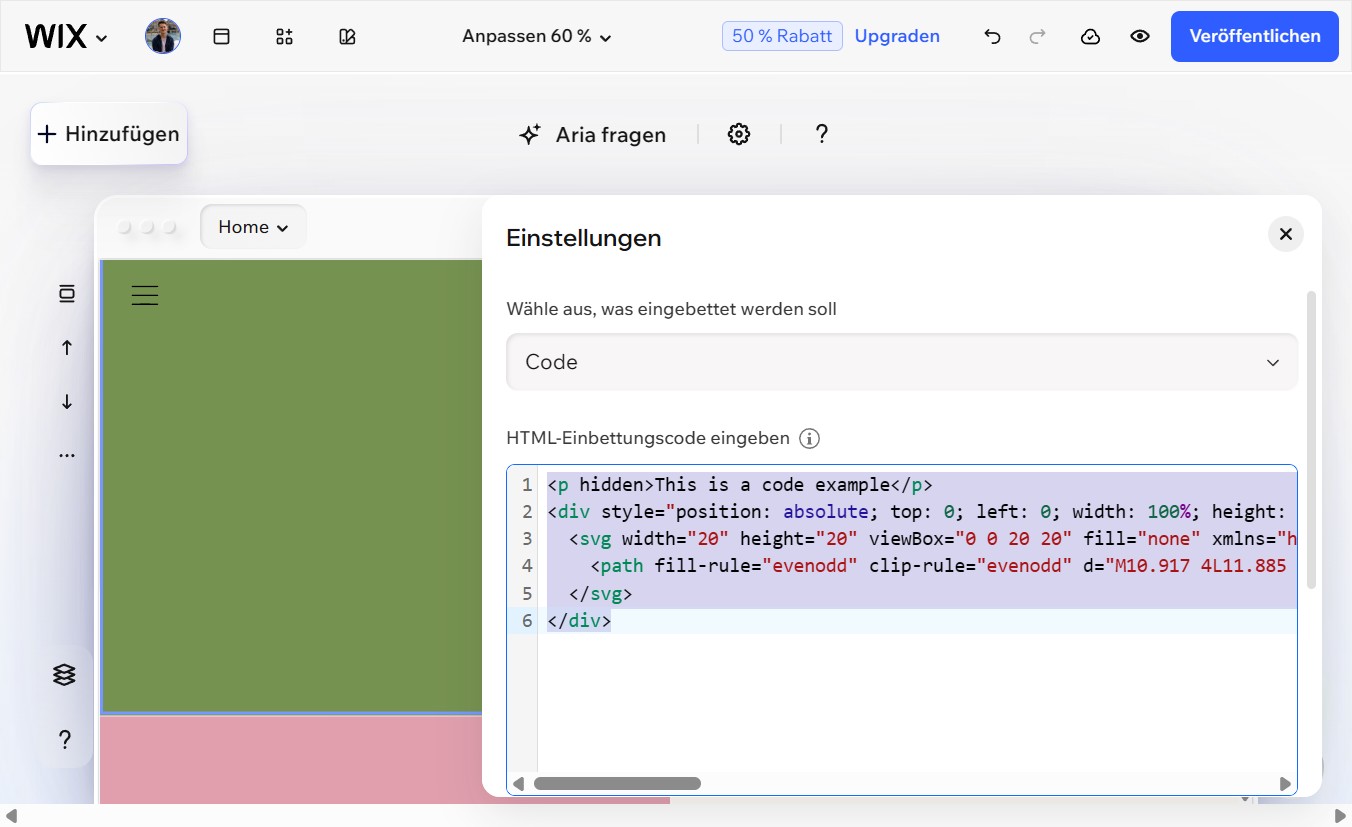
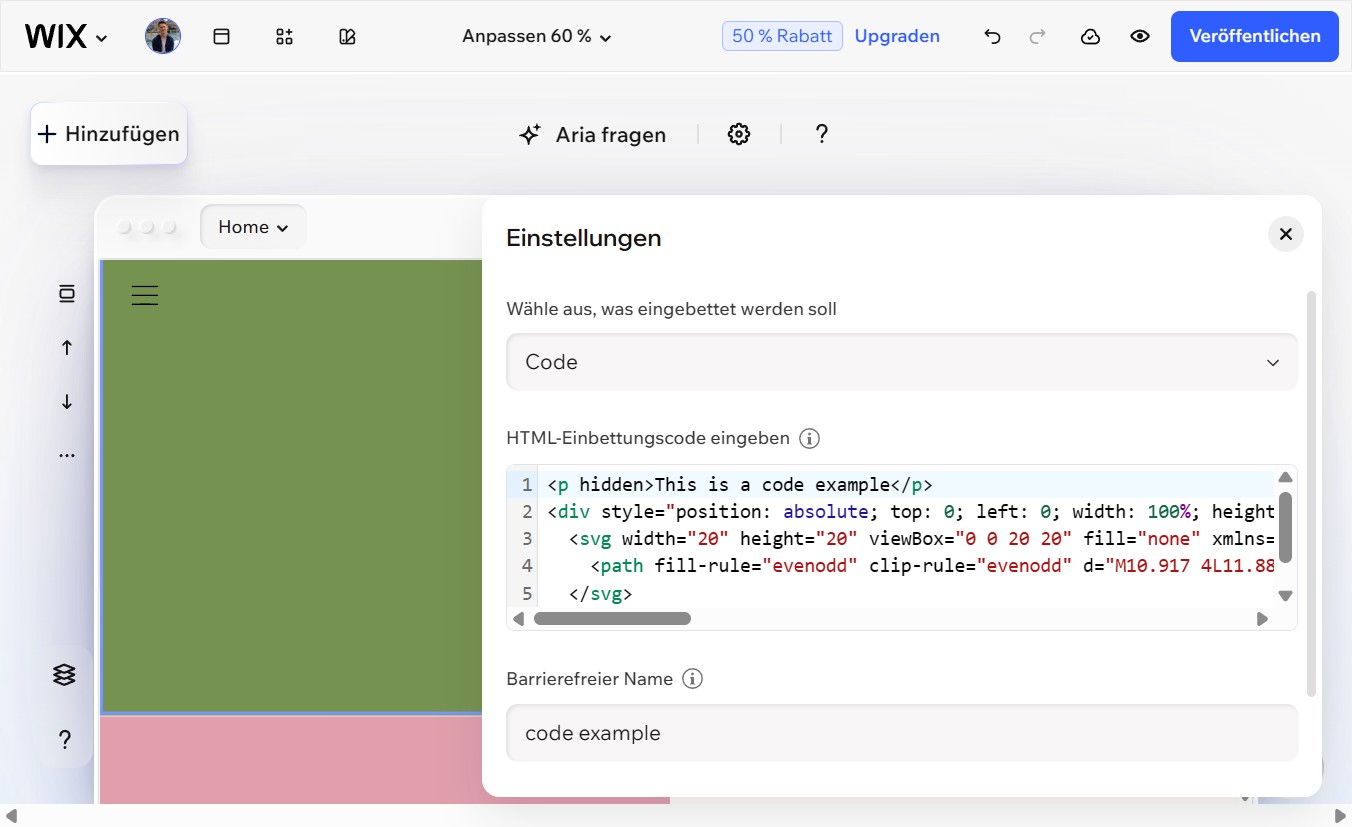
Keinen Einbettungscode verwenden
Die Option Einbettungscode erstellt ein verschachteltes iframe, das externe Inhalte blockiert und einen Forbidden-Fehler anzeigt. Verwende für das eingebettete Bridebook Widget immer Website einbetten.
Füge die URL ein und klicke auf Anwenden
Ein HTML-Element wird auf deiner Seite platziert und rechts öffnet sich ein Einstellungsbereich. Stelle sicher, dass Auswählen, was eingebettet werden soll auf Link eingestellt ist. Füge deine Bridebook URL in das Feld Link ein und klicke dann auf Anwenden. Das Widget wird innerhalb des Elements geladen.


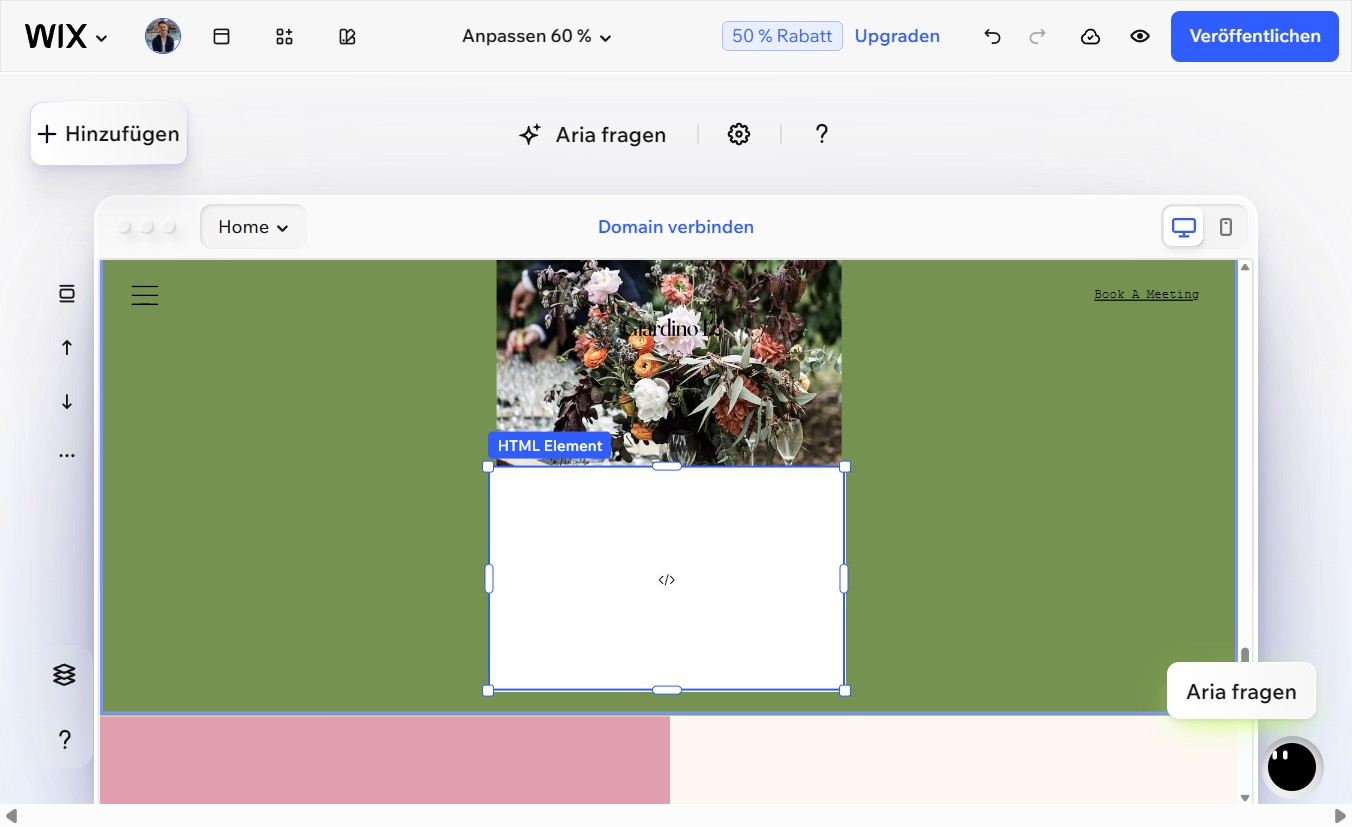
Klicke unbedingt auf Anwenden
Das Widget wird erst geladen, wenn du auf Anwenden klickst. Wenn du den Bereich schließt, ohne darauf zu klicken, bleibt das Element leer.
Passe die Größe des Elements an und veröffentliche die Seite
Ziehe die Ränder des HTML-Elements, um die Größe anzupassen, sodass das vollständige Bridebook Formular sichtbar ist. Eine Höhe von etwa 700 px funktioniert für die meisten Bildschirme gut. Wenn alles passt, klicke oben rechts auf Veröffentlichen und öffne deine Live-Seite, um zu prüfen, ob alles korrekt angezeigt wird.

Worauf du achten solltest
Das Bridebook Formular lädt innerhalb des Elements auf deiner Seite
Paare sehen Optionen, um eine Besichtigung zu buchen, sich für einen Tag der offenen Tür zu registrieren oder eine Anfrage zu senden. Jede Einsendung landet in Bridebook Business und wird als Kontakt-Widget markiert.
Siehst du immer noch ein leeres Feld?
Stelle sicher, dass im Dropdown der Einstellungen Link und nicht Code steht, dass du nur die URL eingefügt hast, nicht das vollständige iframe-Tag, und dass du auf Anwenden geklickt hast, bevor du den Bereich geschlossen hast.



Funktioniert mit
Bereit?
Richte dein Widget in Bridebook Business ein
Hole dir deinen individuellen Code, wähle deinen Widget-Typ aus und geh live. Jede Anfrage landet automatisch in Bridebook Business, wird nach Quelle markiert und ist bereit zur Bearbeitung.
Widget einrichten →