![Bridebook-logo-blue (1)-1.png]](https://support.bridebook.com/hs-fs/hubfs/Bridebook-logo-blue%20(1)-1.png?height=20&name=Bridebook-logo-blue%20(1)-1.png)
Ladet eure Gäste gesammelt über unsere einfache Tabellen-Vorlage hoch und seid in wenigen Minuten startklar für die RSVPs.
Hast du bereits angefangen, deine Gästeliste in einem Spreadsheet zu planen? Damit bist du nicht allein – viele Paare beginnen in Google Sheets oder Excel, bevor sie zu Bridebook wechseln. Jetzt könnt ihr die Liste ganz einfach in Bridebook importieren und alle Funktionen nutzen. ✨
Warum den Import nutzen?
- Spart Zeit, indem ihr Gäste gesammelt hinzufügt
- Übertragt die bestehende Liste aus Google Sheets oder Excel
- Startet sofort mit:
- Tracken der Rückmeldungen
-
- Gästekommunikation
-
- Event-Planungstools
Diese Funktion wurde entwickelt, um eure Planung einfacher, schneller und flexibler zu gestalten. 💙
📥 Schritt für Schritt: So importiert ihr eure Gästeliste
1. Geht zu eurer Gästeliste
-
- Öffne Bridebook
- Navigiere zu Planung → "Gästeliste"
- Klicke auf "Gäste hinzufügen" → "Aus Tabelle importieren"

2. Öffnet die Vorlage
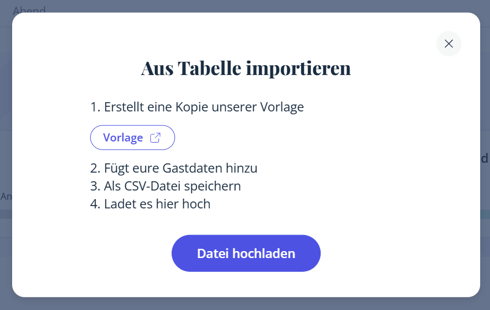
Ein Pop-up führt euch durch den Prozess:
-
Klickt auf „Vorlage“ und wartet einen Moment.
-
Ein neuer Tab mit der Vorlage öffnet sich. Falls nicht, klickt einfach auf den Link im Pop-up
3. Erstellt eure eigene Kopie
In Google Sheets:
- Klicket auf „Kopie erstellen“ > So erhaltet ihr eure eigene bearbeitbare Version der Vorlage.
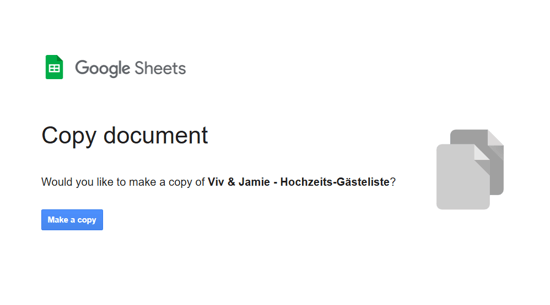
💡 Diese Kopie wird in deinem Google Drive gespeichert und ist komplett privat.
4. Füllt eure Gästedaten aus
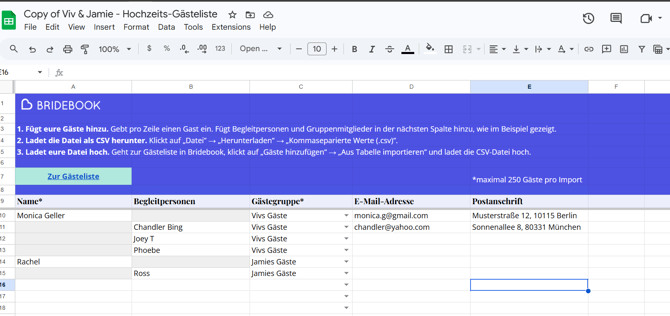
Fügt eure Gäste in die Tabelle ein und beachtet dabei:
✅ Pflichtfelder:
- Name des Gastes
- Gästegruppe (z. B. Parter 1s Gäste; Partner 2s Gäste)
➕ Optionale Felder:
- Begleitpersonen
- E-Mail-Adressen
- Postanschriften
5. Ladet eure Datei herunter
Sobald eure Liste fertig ist:
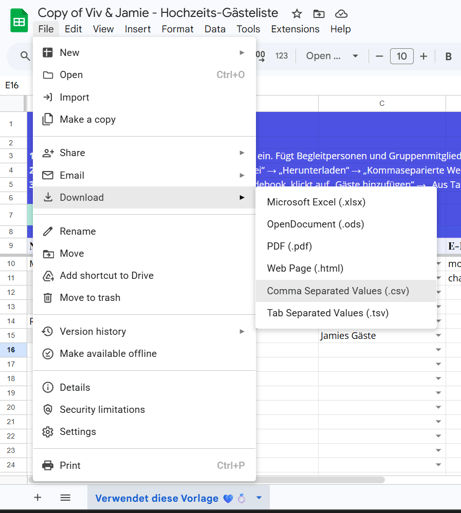
- Klickt auf "Datei" → "Herunterladen" → "Kommagetrennte Werte (.csv)" > So speichert ihr das richtige Dateiformat.
6. Ladet eure Gästeliste in Bridebook hoch
- Geht zurück zu Bridebook
- Klickt auf „Datei hochladen“
- Wählt die heruntergeladene CSV-Datei aus
Anschließend seht ihr eine Vorschau eurer Gäste:
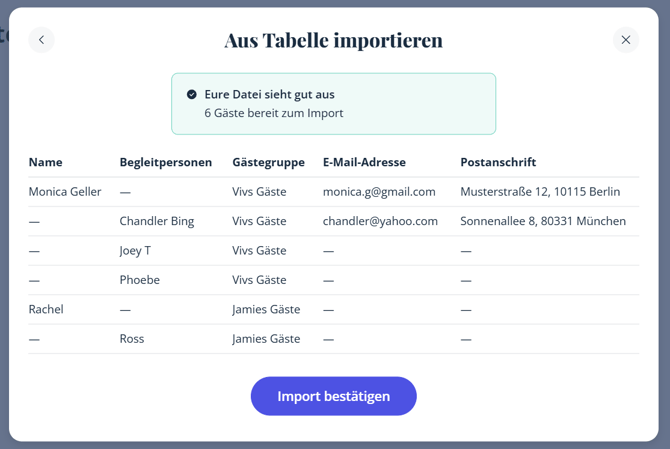
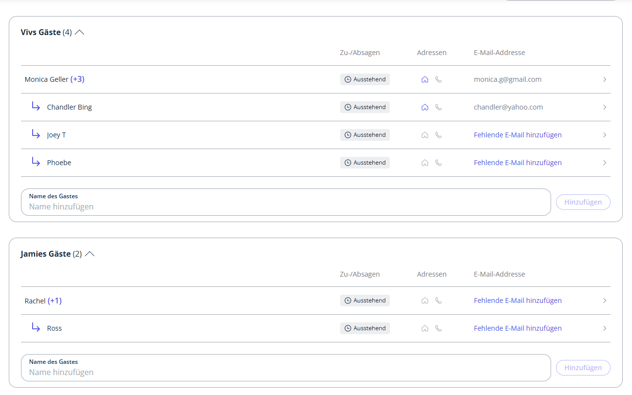
- Wenn alles korrekt ist → klickt auf „Import bestätigen“
- Eure Gäste erscheinen sofort in eurer Gästeliste 🎉
Wichtige Formatierungsregeln
Damit euer Upload reibungslos funktioniert:
- Nur ein Gast pro Zeile (keine Kombinationen wie „John & Sarah“)
- Begleitpersonen müssen in einer eigenen Zeile stehen (z. B. „Sarah“ unter „John“ eintragen)
- Keine doppelten Namen (weder in deiner Datei noch bereits in Bridebook)
- Nur die Spalten der Vorlage verwenden (zusätzliche Spalten werden nicht erkannt)
- Maximal 250 Gäste pro Upload (mehrere Uploads sind nacheinander möglich)
Wenn es ein Problem mit deiner Datei gibt ⚠️
Keine Sorge – wir zeigen euch genau, was angepasst werden muss:
-
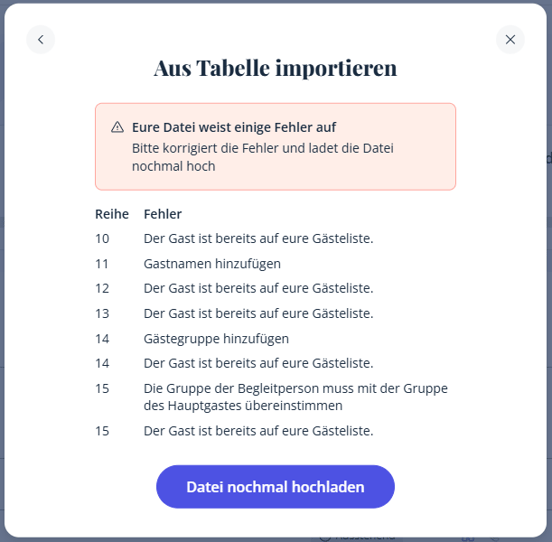
Fehler werden in einem Pop-up angezeigt.
-
Jedes Problem enthält eine Zeilennummer zur schnellen Orientierung.
- Alle Fehler müssen behoben werden, bevor ihr die Datei erneut hochladet.
🚨 Häufige Fehlermeldungen & wie ihr sie behebt:
- Datei entspricht nicht der Vorlage → Nutzt die richtige Vorlage
- Gästegruppe hinzufügen → Die Spalte der Gästegruppe wurde nicht ausgefüllt.
- Der Gast ist bereits auf eurer Gästeliste → Entferne oder benenne Duplikate um
- Mehrere Namen in einer Zeile → Auf einzelne Zeilen aufteilen
- Unbekannte Spalten → Zusätzliche Spalten löschen
- Datei lässt sich nicht hochladen → In eine neue Vorlage kopieren und erneut versuchen
🔄 Erneut hochladen oder neu starten
Dieses Tool dient zum Hinzufügen neuer Gäste, nicht zum Bearbeiten bestehender Einträge
Um dieselbe Liste erneut zu importieren:
- Löscht zuerst diese Gäste oder
- Leert die gesamte Gästeliste und beginnt von vorn.
📱 Rückmeldungs-Updates
- RSVP-Symbole wurden auf dem Handy vereinfacht – für eine übersichtlichere Darstellung
- Die Desktop-Ansicht bleibt unverändert
Gäste können jetzt individuell auf einzelne Events antworten (z. B. Trauung, Abendfeier)
🔒 Daten & Privatsphäre
Eure Tabelle ist vollständig privat.
Wenn ihr auf „Kopie erstellen“ klickt, wird die Datei in eurem Google Drive gespeichert. Bridebook speichert oder greift außerhalb des Upload-Prozesses nicht auf eure Tabelle zu.
💡 Letzter Tipp
Wenn ihr eure Gästeliste bereits woanders begonnen habt – fangt nicht noch einmal von vorne an! Kopiert die bestehende Liste einfach in unsere Vorlage und ladet sie in wenigen Minuten hoch. ✨